Документ "Мережа ФОП"
Документ «Мережа ФОП (Дод. 1,2)» призначений для формування інформації щодо чисельності працівників та фонду оплати праці установ, закладів і організацій бюджетної сфери, використовується під час складання бюджетних запитів, планування видатків на оплату праці, а також формування та подання звітної інформації щодо чисельності працівників і фонду оплати праці.
За допомогою документа забезпечується:
- ведення інформації про штатну та фактичну чисельність працівників;
- формування фонду оплати праці за тарифними розрядами;
- облік посадових окладів, надбавок, доплат, премій та інших виплат;
- розрахунок нарахувань на заробітну плату;
- формування друкованих форм Додатка 1 та Додатка 2;
- консолідацію інформації від розпорядників нижчого рівня для формування зведеного документа.
Створення нового документу
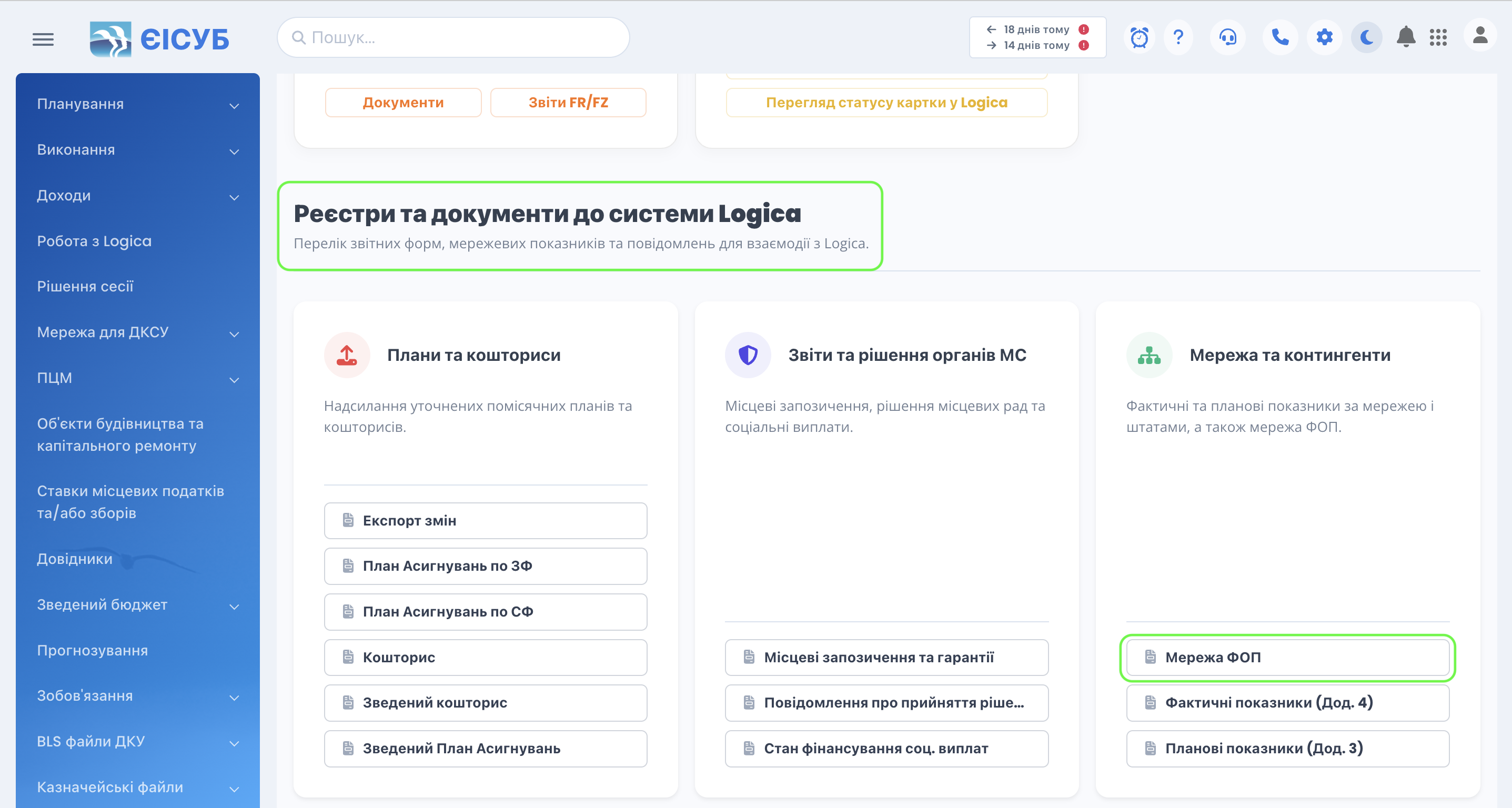
Для створення документа «Мережа ФОП» необхідно перейти до меню Робота з Logica → Мережа та контингенти → Мережа ФОП (Мал. 1).
Після відкриття форми відобразиться журнал документів «Мережа ФОП (Дод. 1,2)», який містить перелік створених документів.
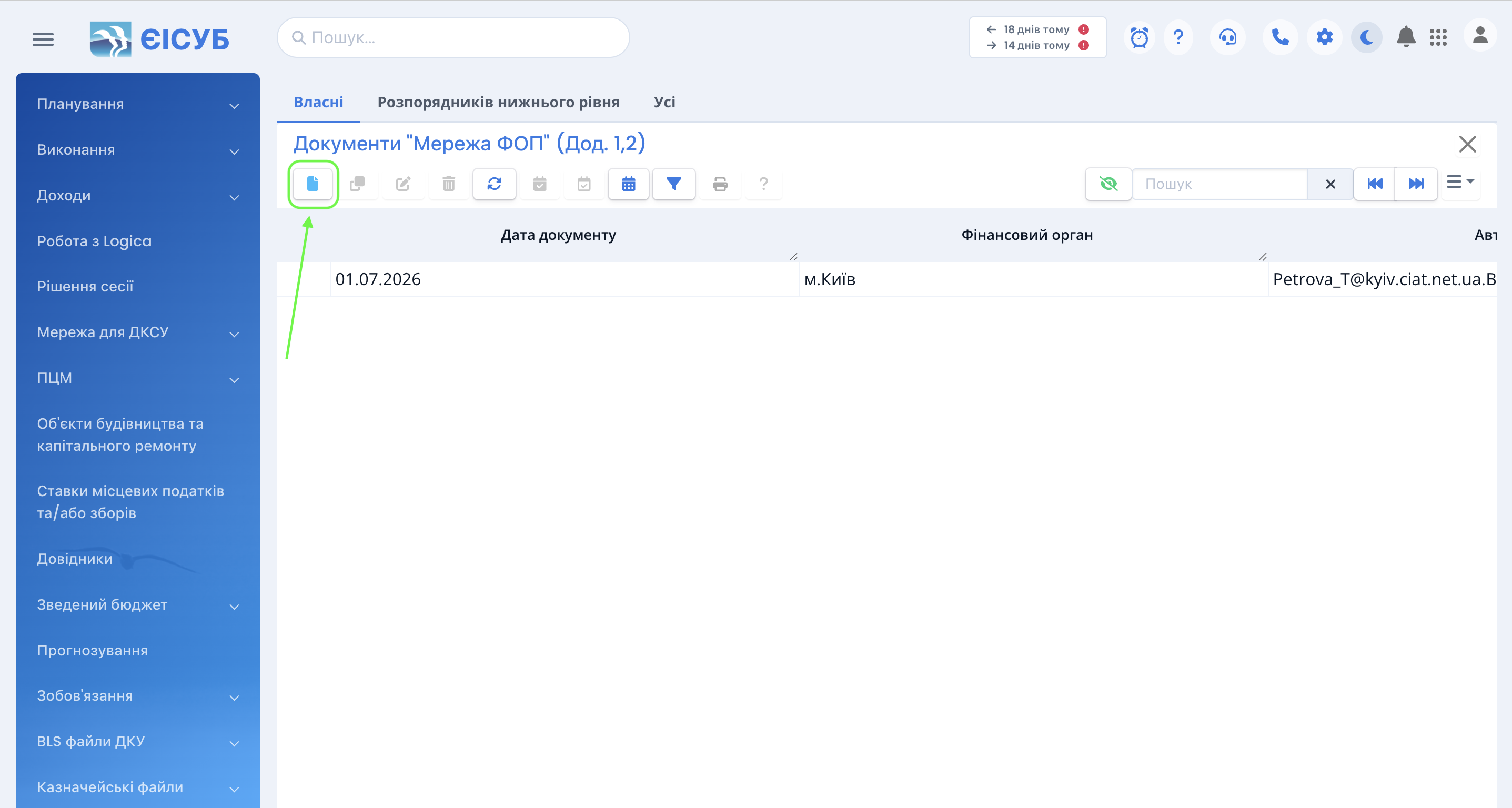
Для створення нового документа необхідно натиснути кнопку «Створити» на панелі інструментів (Мал. 2).
Після цього відкриється форма документа для заповнення основних реквізитів та внесення показників щодо чисельності працівників і фонду оплати праці.
Послідовність дій для заповнення шапки документу:
Послідовність дій для заповнення шапки документа:
- У верхній частині форми необхідно заповнити основні реквізити документа:
- Дата документа - зазначається дата формування документа.
- План - обирається плановий бюджетний період.
- Тип фонду - обирається фонд бюджету, для якого формується документ (загальний або спеціальний).
- Підпис - зазначається посадова особа, яка підписуватиме документ.
- Примітка - за потреби вноситься додаткова інформація.
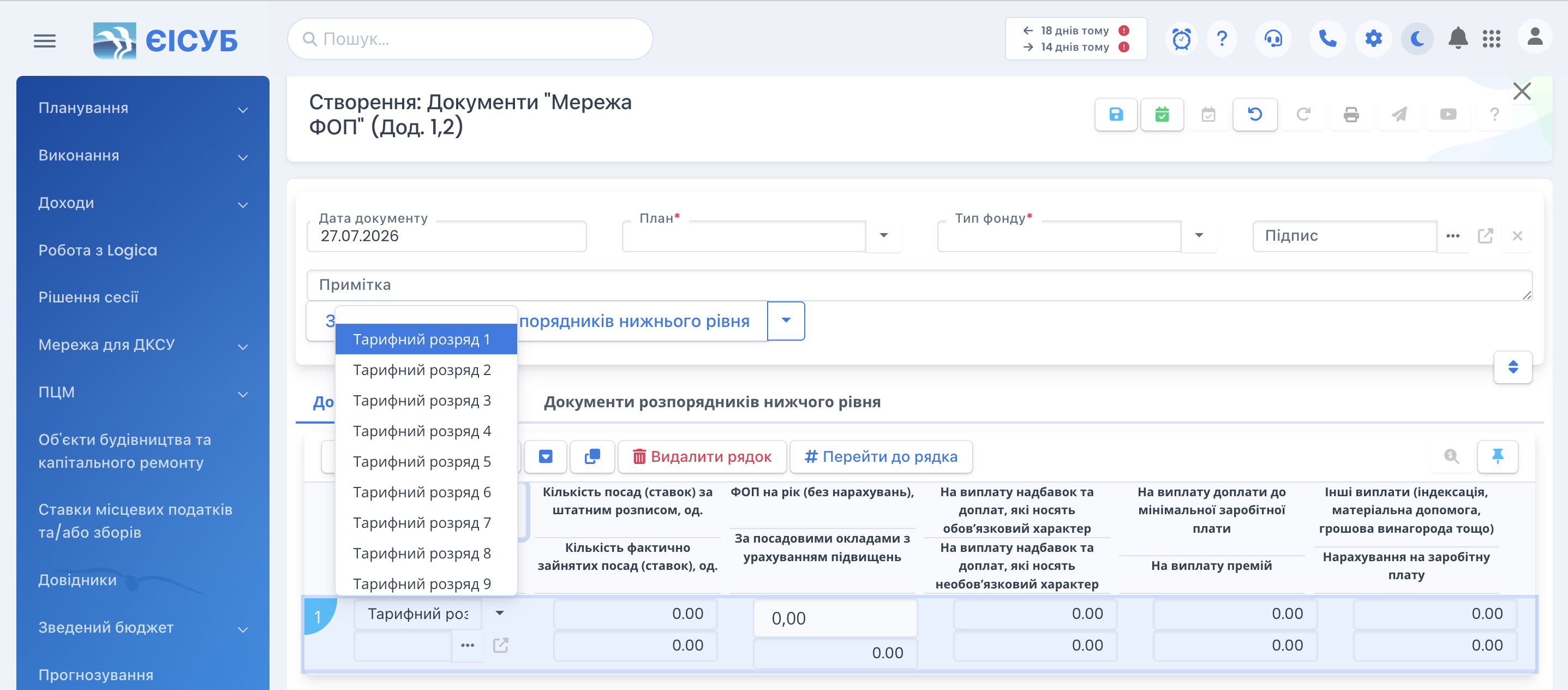
Після заповнення реквізитів необхідно перейти до вкладки «Додаток 1».
Заповнення вкладки «Додаток 1».
Для внесення інформації необхідно натиснути кнопку
«Додати рядок»  (Мал. 3).
У кожному рядку необхідно:
- Обрати тарифний розряд із довідника.
- Вказати код КПКВ.
- Заповнити показники щодо:
- кількості посад (ставок) за штатним розписом;
- кількості фактично зайнятих посад;
- фонду оплати праці на рік без нарахувань;
- фонду оплати праці за посадовими окладами з урахуванням підвищень;
- суми обов'язкових та необов'язкових надбавок і доплат;
- доплати до мінімальної заробітної плати;
- премій;
- інших виплат;
- нарахувань на заробітну плату.
Після заповнення всіх необхідних показників необхідно зберегти документ.
Заповнення вкладки «Додаток 2».
Вкладка призначена для заповнення показників відповідно до форми Додатка 2.
Заповнення здійснюється аналогічно шляхом додавання рядків та внесення необхідної інформації.
Для головних розпорядників бюджетних коштів доступна команда «Заповнити з даних розпорядників нижчого рівня», яка використовується для автоматичного перенесення показників із документів розпорядників нижчого рівня до поточного документа.
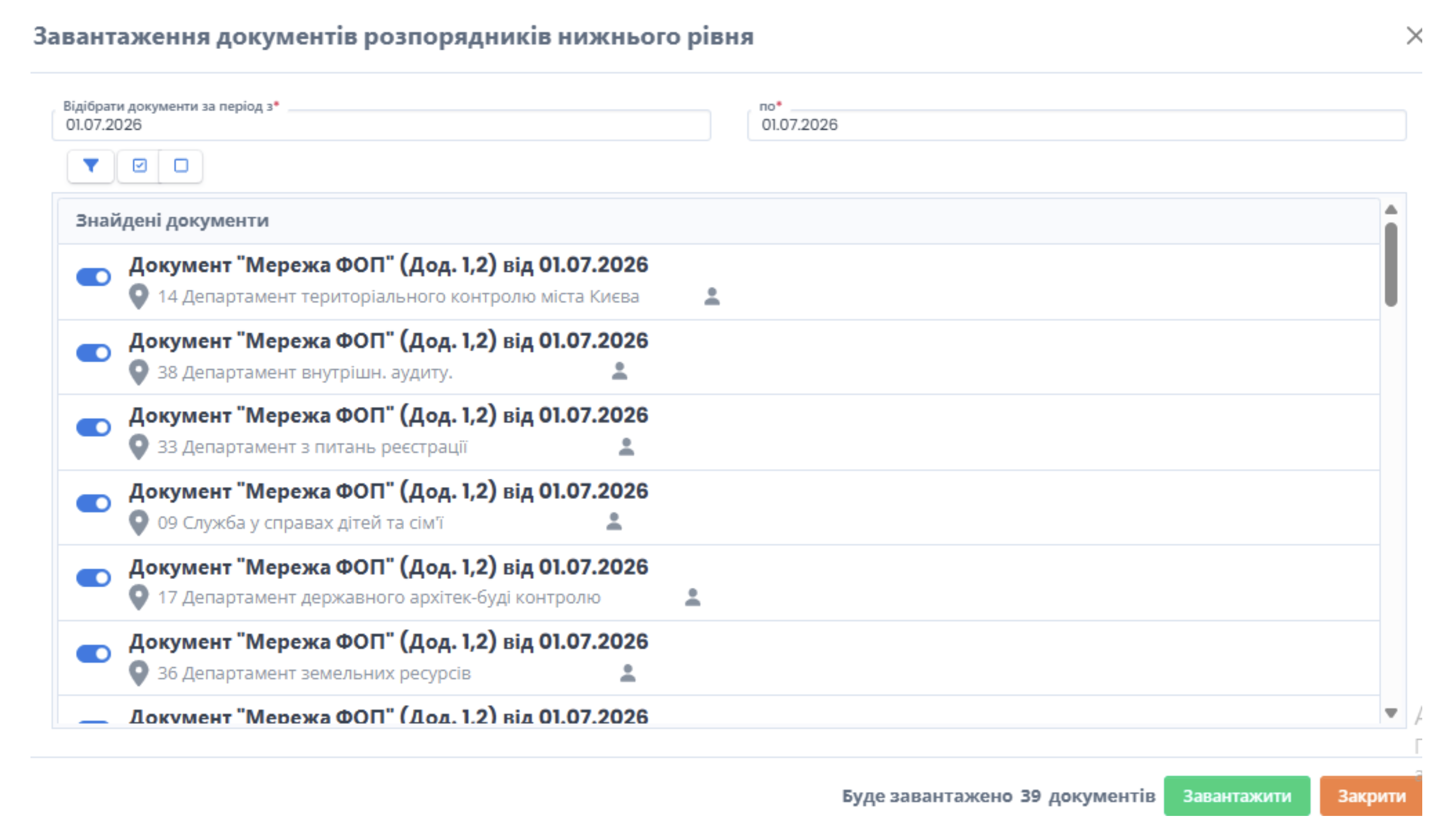
Натискаємо кнопку «Заповнити з даних розпорядників нижчого рівня» (Мал. 4).
Після відкриття вікна «Завантаження документів розпорядників нижчого рівня» необхідно вказати період, за який буде виконуватися пошук документів.
Після виконання пошуку система відобразить перелік документів розпорядників нижчого рівня, що відповідають зазначеним параметрам.
Для кожного документа відображаються:
- найменування документа;
- дата документа;
- найменування розпорядника бюджетних коштів.
За допомогою перемикача, розташованого ліворуч від документа, необхідно обрати документи, які потрібно включити до зведеного документа.
У нижній частині вікна відображається кількість документів, що будуть завантажені.
Після вибору необхідних документів слід натиснути кнопку
«Завантажити»  .
.
Для закриття вікна без завантаження документів необхідно натиснути кнопку
«Закрити»  .
.
Важливо. Після завантаження документів рекомендується перевірити сформовані показники перед збереженням та проведенням документа. За потреби показники в кожному розділі можна скоригувати або внести вручну.
Проведення документу та зняття ознаки проведення документу
Після заповнення всіх необхідних показників документ потрібно зберегти у базі даних.
У верхній частині вікна є кнопки, що дозволяють здійснювати загальні дії з документом, а саме:
- кнопка "Зберегти"
 здійснює запис документу, при цьому вікно документу залишається відкритим;
 - кнопка "Провести"
 здійснює проведення в системі відкритого документу, вікно документу залишається відкритим;
 - кнопка "Відмінити проведення"
 деактивує створений документ в системі (робить його не активним);
 - кнопки

 ,
дозволяють відповідно повернути або відмінити останні дії при заповненні документу;
,
дозволяють відповідно повернути або відмінити останні дії при заповненні документу; - кнопка "Друк"
 здійснює підготовку документу до друку.
Формування друкованих форм
Після натискання кнопки "Друк" відкривається вікно налаштування друку,
де користувач може обрати варіант підпису документа. Для формування документа потрібно
натиснути кнопку "Сформувати"  .
.
Документ можна зберегти у файл обиравши необхідний формат документа.
Це може бути формат  або HTML
  .
.