Додаток 6 Пропозиції до прогнозу
Документ призначений для визначення та доведення головним розпорядникам бюджетних коштів орієнтовних граничних обсягів публічних інвестицій на плановий бюджетний період та два наступні за плановим роки.
Показники документа використовуються під час підготовки прогнозу місцевого бюджету, планування інвестиційних проєктів та програм публічних інвестицій.
Створення нового документа
Для створення нового документа «Орієнтовний граничний сукупний обсяг публічних інвестицій (Додаток 6)» вибираємо в головному меню розділ «Прогноз», далі переходимо в розділ «Пропозиції до прогнозу » та обираємо Орієнтовний граничний сукупний обсяг публічних інвестицій (Додаток 6) (Мал. 1 - Мал. 2).
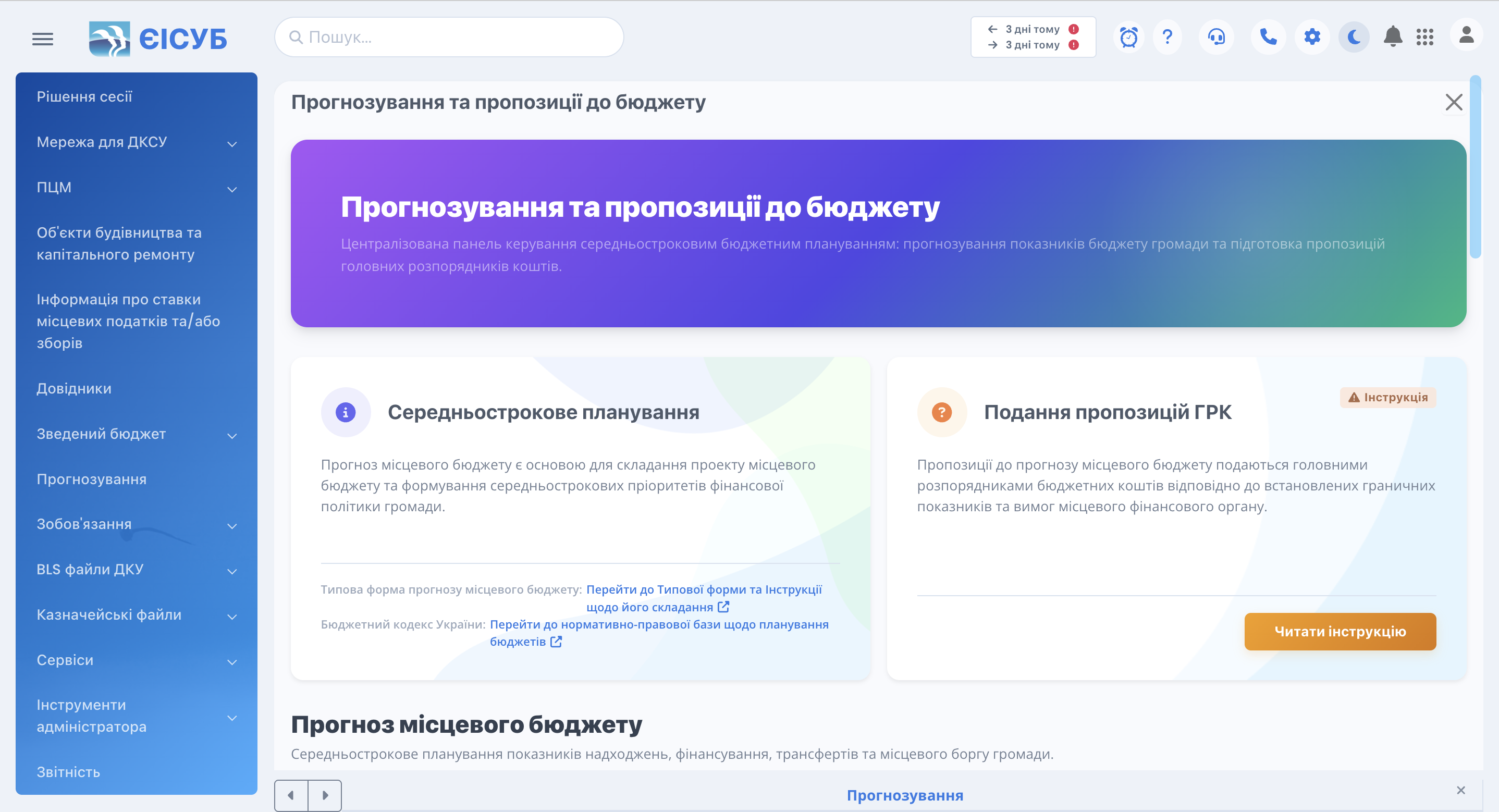
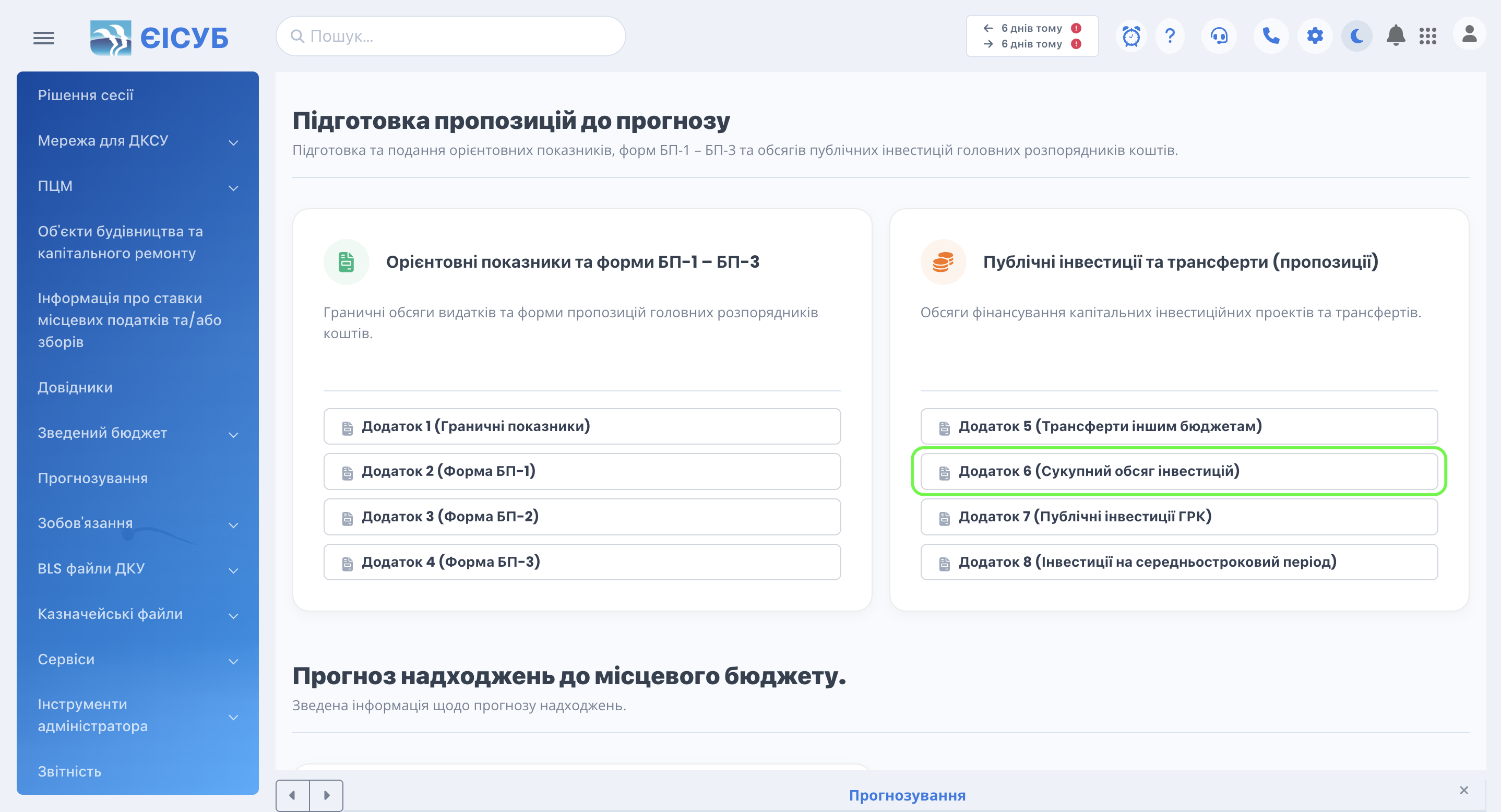
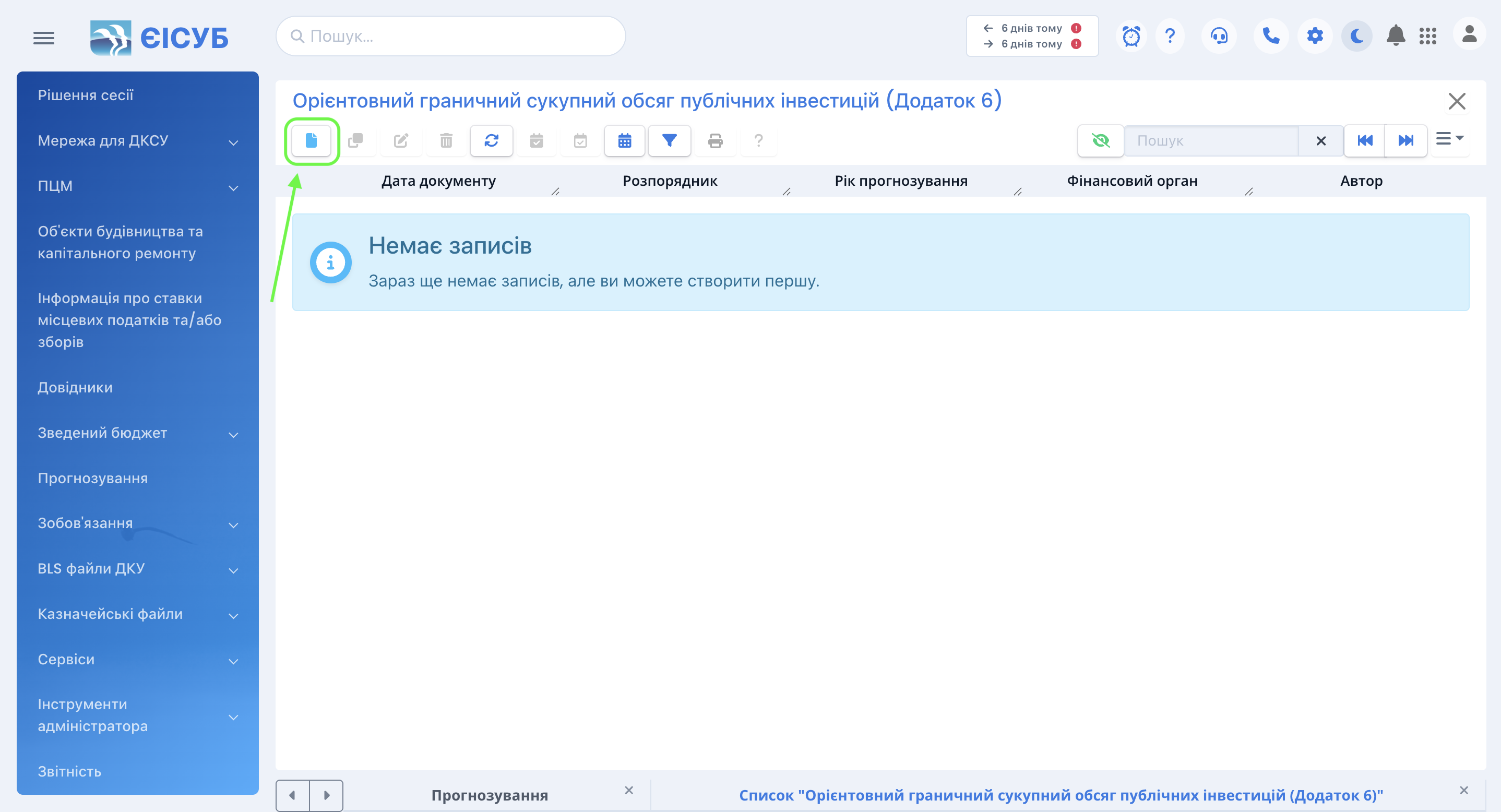
Для створення нового документу натискаємо кнопку "Створити"  -
відкривається вікно нового документ (Мал. 3).
-
відкривається вікно нового документ (Мал. 3).
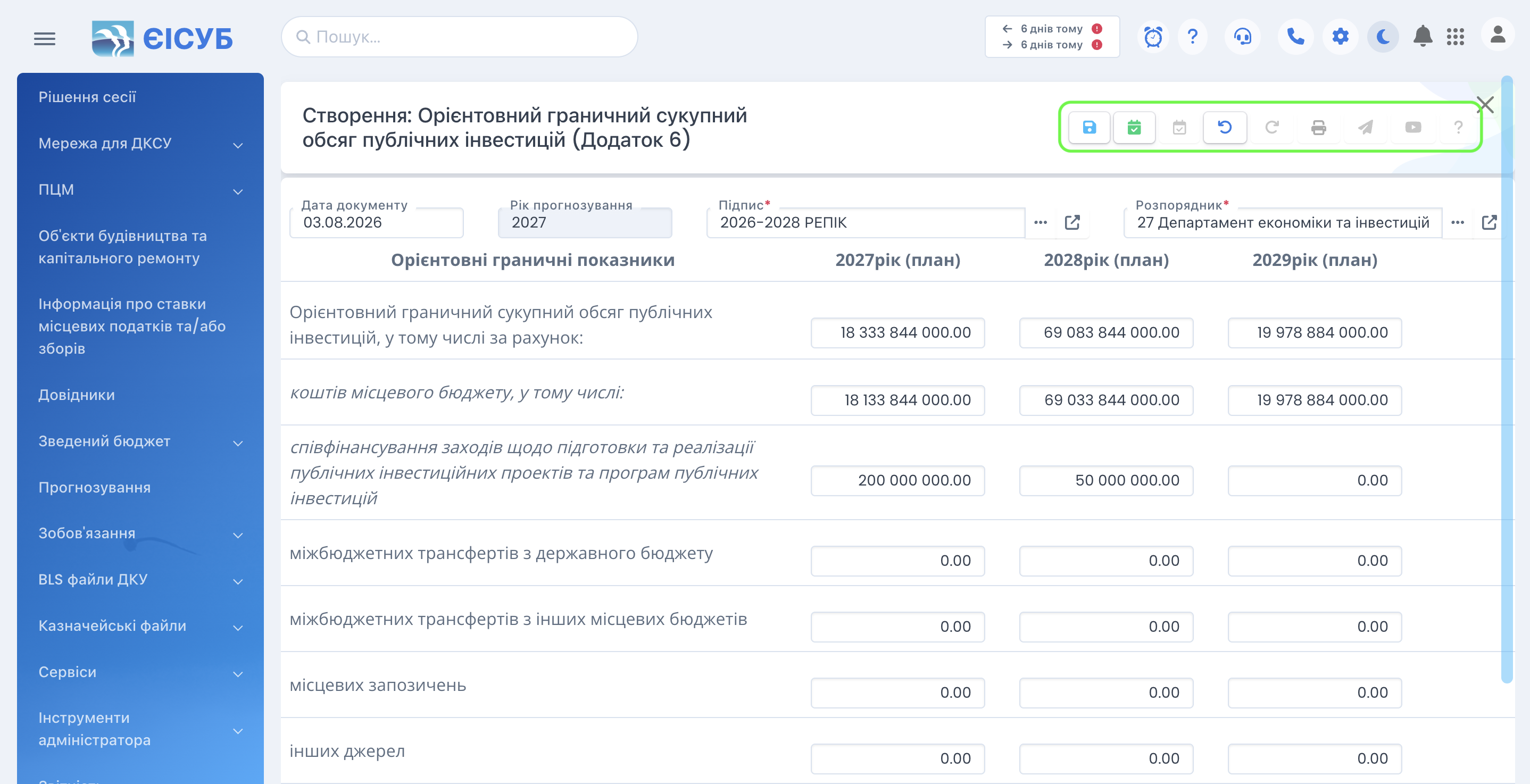
Після відкриття документа необхідно заповнити реквізити шапки документа (Мал. 4).
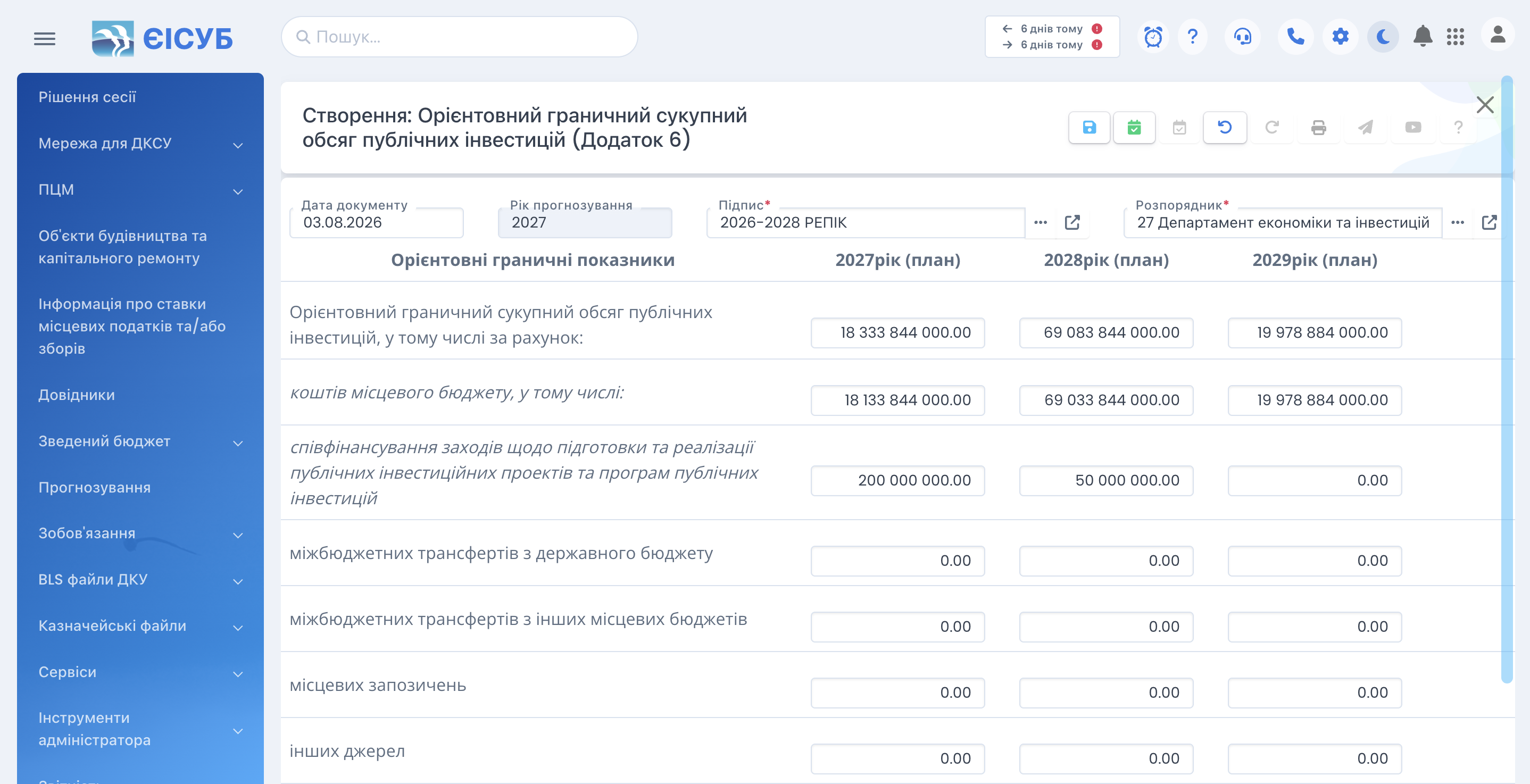
- У полі «Дата документу» вказується дата створення документа.
- У полі «Рік прогнозування» зазначається перший рік прогнозного періоду.
- У полі «Підпис» обираємо варіант підпису документа;
- У полі «Розпорядник» обираємо головного розпорядника бюджетних коштів, для якого визначаються орієнтовні граничні показники.
Далі переходимо до заповнення табличної частини документа.
У табличній частині документа показники заповнюються по роках прогнозного періоду:
- плановий бюджетний період;
- перший рік, наступний за плановим;
- другий рік, наступний за плановим.
У відповідних рядках документу заповнюються такі показники:
- «Орієнтовний граничний сукупний обсяг публічних інвестицій, у тому числі за рахунок- загальний обсяг публічних інвестицій, що планується на відповідний рік;
- «Коштів місцевого бюджету, у тому числі» - обсяг фінансування за рахунок коштів місцевого бюджету;
- «Співфінансування заходів щодо підготовки та реалізації публічних інвестиційних проєктів та програм публічних інвестицій» - обсяг коштів місцевого бюджету, що спрямовується на співфінансування інвестиційних проєктів;
- «Міжбюджетних трансфертів з державного бюджету» - прогнозний обсяг коштів, що планується отримати з державного бюджету;
- «Міжбюджетних трансфертів з інших місцевих бюджетів» - прогнозний обсяг коштів, що планується отримати від інших місцевих бюджетів;
- «Місцевих запозичень» - прогнозний обсяг коштів від здійснення місцевих запозичень;
- «Інших джерел» - прогнозний обсяг фінансування з інших джерел, не заборонених законодавством.
Показники вносяться у гривнях відповідно до розрахунків та прогнозних оцінок на кожний рік прогнозного періоду.
Після завершення заповнення документа його необхідно зберегти у базі даних.
Після завершення заповнення документ необхідно зберегти у базі даних. У верхній частині вікна є кнопки, що дозволяють здійснювати загальні дії з документом, а саме (Мал. 5):
-
Кнопка "Зберегти"
 здійснює запис документу, при цьому вікно документу залишається відкритим;
 -
Кнопка "Провести"
 здійснює проведення в системі відкритого документу, вікно документу залишається відкритим;
 -
Кнопка "Відмінити проведення"
 деактивує створений документ в системі (робить його не активним);
 -
Кнопки

 дозволяють відповідно повернути або відмінити останні дії при заповненні документу; дозволяють відповідно повернути або відмінити останні дії при заповненні документу;
 -
Кнопка "Друк"
 здійснює підготовку документу до друку
Після цього відкривається вікно налаштування друку, де користувач може обрати:
варіант підпису документу. Для формування документу потрібно натиснути кнопку "Сформувати"  .
Документ можна зберегти у файл обиравши необхідний формат документу.
Це може бути формат XLS
.
Документ можна зберегти у файл обиравши необхідний формат документу.
Це може бути формат XLS  або HTML
  .
.