Додаток 2 Пропозиції до прогнозу
Документ «Бюджетна пропозиція на 20___-20___ роки індивідуальна (Форма БП-1)» формується головними розпорядниками бюджетних коштів для планування потреб у фінансуванні на середньостроковий період.
Створення нового документа
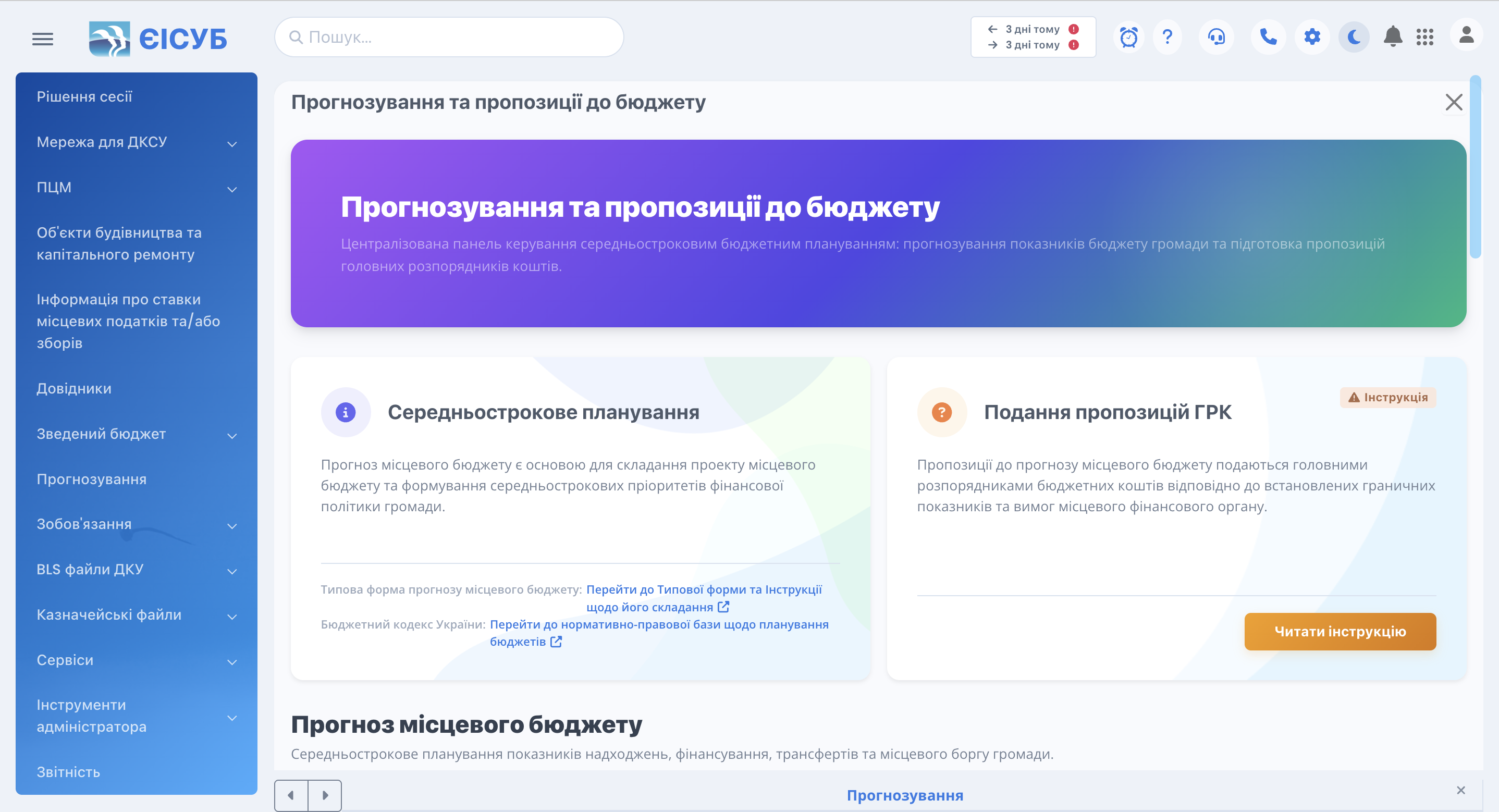
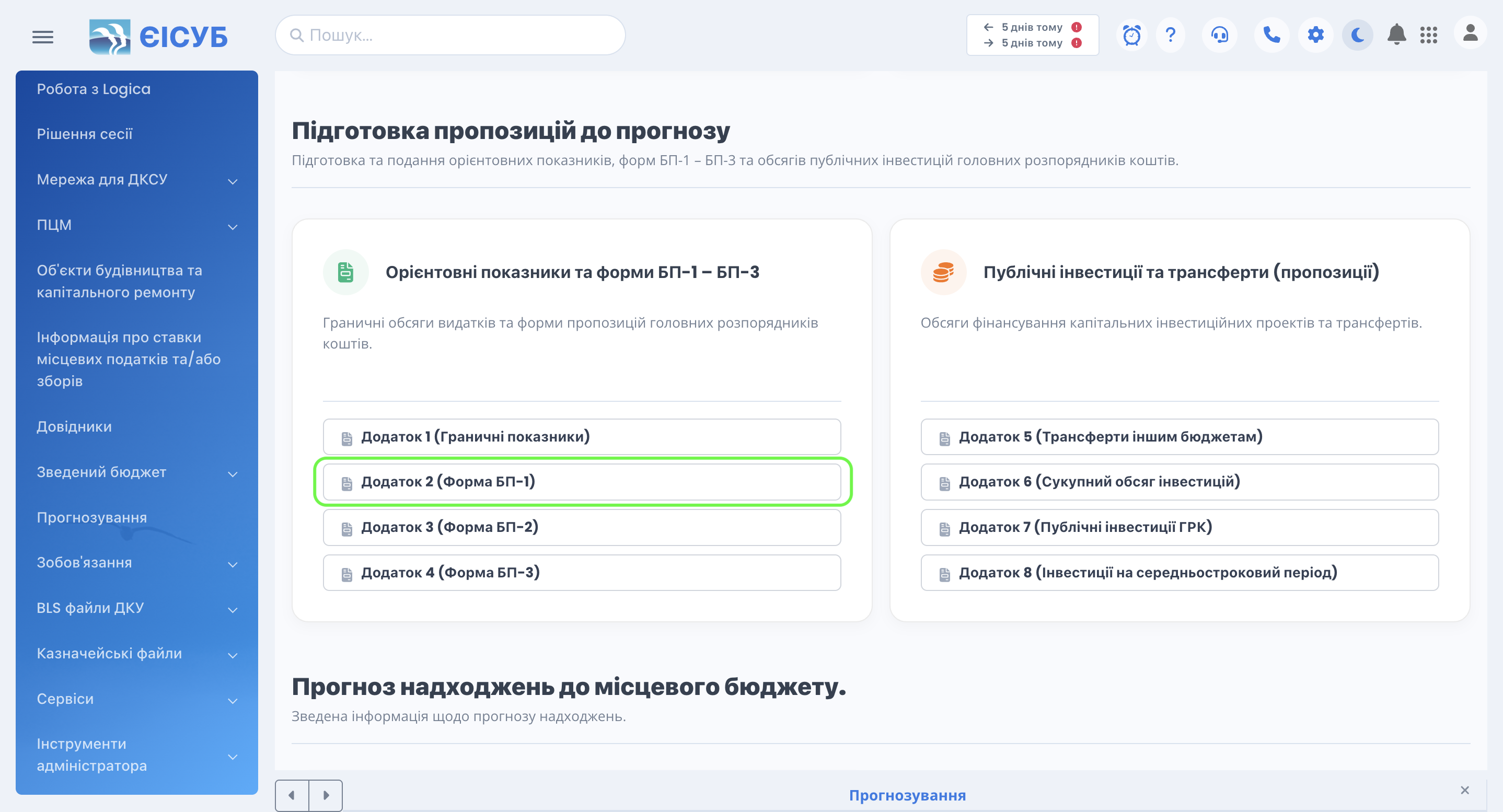
Для створення нового документу «Бюджетна пропозиція на 20___-20___ роки індивідуальна (Форма БП-1)» вибираємо в головному меню розділ «Прогноз», далі переходимо в розділ «Пропозиції до прогнозу » та обираємо «Пропозиції до прогнозу місцевого бюджету (Форма БП-1)» (Мал. 1 - Мал. 2).
Для створення нового документа у вікні, котре відкриється, натискаємо кнопку "Створити"  .
.
Після відкриття форми автоматично створюється документ «Пропозиції до прогнозу місцевого бюджету (Форма БП-1) (Додаток 2)» (Мал. 3).
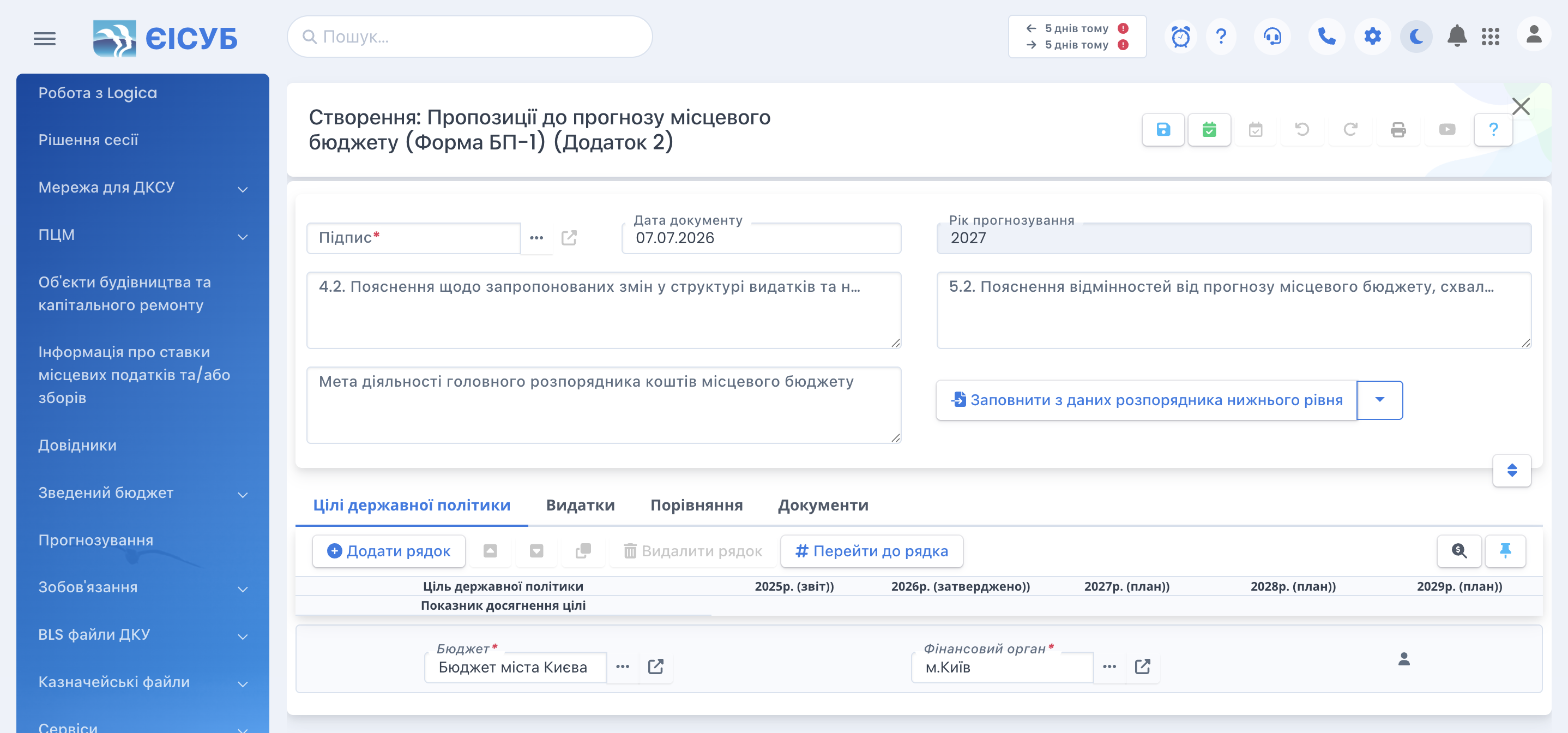
У верхній частині форми необхідно заповнити основні реквізити документа:
- У полі «Підпис» оберіть варіант підпису документа. Документ «Бюджетна пропозиція на 20___-20___ роки індивідуальна (Форма БП-2)» підписується лише керівником установи - головного розпорядника бюджетних коштів, а варіант підпису -«Підпис».
- Дата документу - вказати дату створення документа.
- Рік прогнозування - обрати рік, на який формується прогноз.
- У полі «4.2. Пояснення щодо запропонованих змін у структурі видатків та надання кредитів за бюджетними програмами» вносимо інформацію щодо змін у структурі видатків, причин збільшення або зменшення фінансування та інших особливостей прогнозу;
- У полі «5.2. Пояснення відмінностей від прогнозу місцевого бюджету, схваленого у попередньому бюджетному періоді» зазначаємо причини відмінностей між поточним та попереднім прогнозом;
- У полі «Мета діяльності головного розпорядника коштів місцевого бюджету» вказуємо мета діяльності головного розпорядника бюджетних коштів відповідно.
Для розширення видимості табличної частини, можна скористатись кнопкою "Розгорнути"  (справа над табличною частиною). Це дозволяє згорнути заголовок документа, що особливо актуально для
пристроїв з невеликим екраном. Далі переходимо до заповнення табличної частини документу.
(справа над табличною частиною). Це дозволяє згорнути заголовок документа, що особливо актуально для
пристроїв з невеликим екраном. Далі переходимо до заповнення табличної частини документу.
Далі переходимо до заповнення вкладки «Цілі державної політики» (Мал. 4).
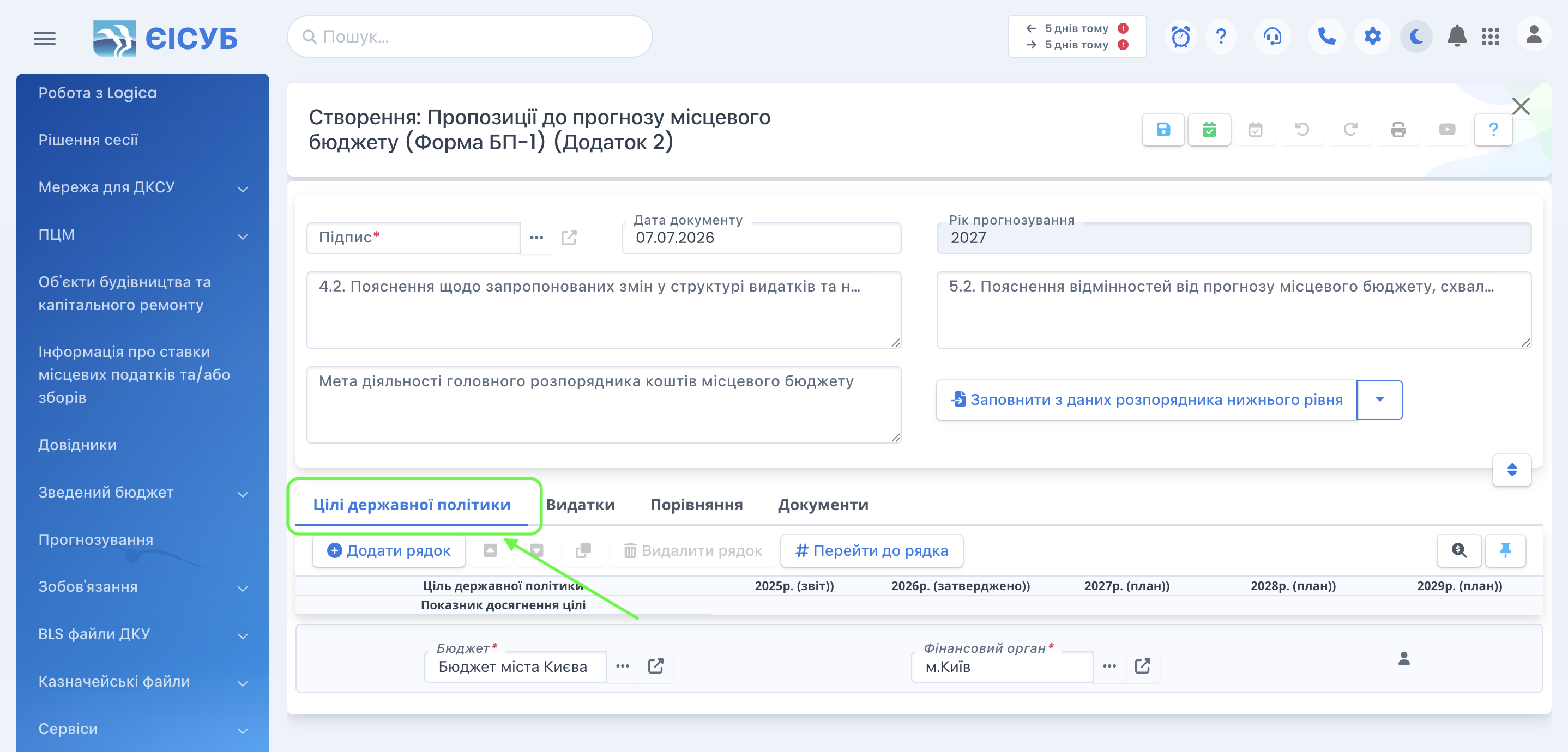
Натискаємо кнопку «Додати рядок»  і цим активуємо табличну частину в якій додається новий рядок
У табличній частині послідовно заповнюються поля:
- «Ціль державної політики» — зазначається ціль державної політики у відповідній сфері діяльності головного розпорядника коштів;
- «Показник досягнення цілі» — зазначається показник, що характеризує ступінь досягнення головним розпорядником коштів цілей державної політики у сферах діяльності, формування та/або реалізацію якої він забезпечує.
- Важливо зазначити, що показники досягнення цілей не є показниками бюджетних програм, а використовуються для оцінки результативності реалізації державної політики.
- Для кожного показника послідовно заповнюються значення по відповідних роках прогнозного періоду.
- Кількість цілей державної політики, що зазначаються у документі, не повинна перевищувати 5 рядків.
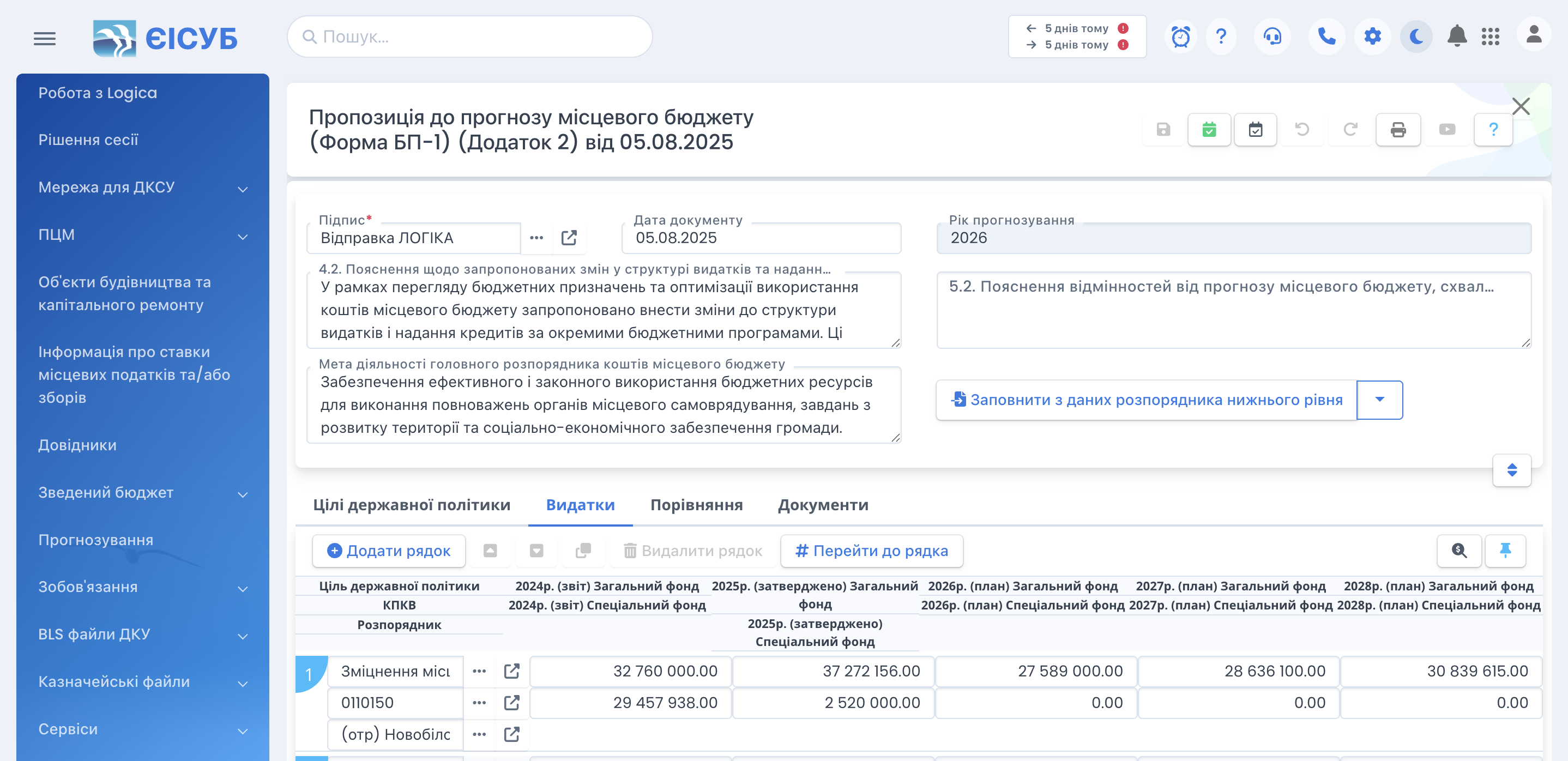
Після заповнення вкладки «Цілі державної політики» переходимо до інших вкладок документа. На вкладці «Видатки» заповнюються прогнозні показники за кожним прогнозованим КПКВ головного розпорядника бюджетних коштів.
Для додавання нового запису необхідно натиснути кнопку «Додати рядок»
У табличній частині документа послідовно заповнюються (Мал. 5).:
- КПКВ;
- найменування бюджетної програми;
- показники за звітні роки;
- показники за прогнозні роки.
Закладка «Порівняння» (Мал. 6) використовується для автоматичного порівняння показників, затверджених прогнозом місцевого бюджету, із показниками, включеними до поточної пропозиції до прогнозу місцевого бюджету.
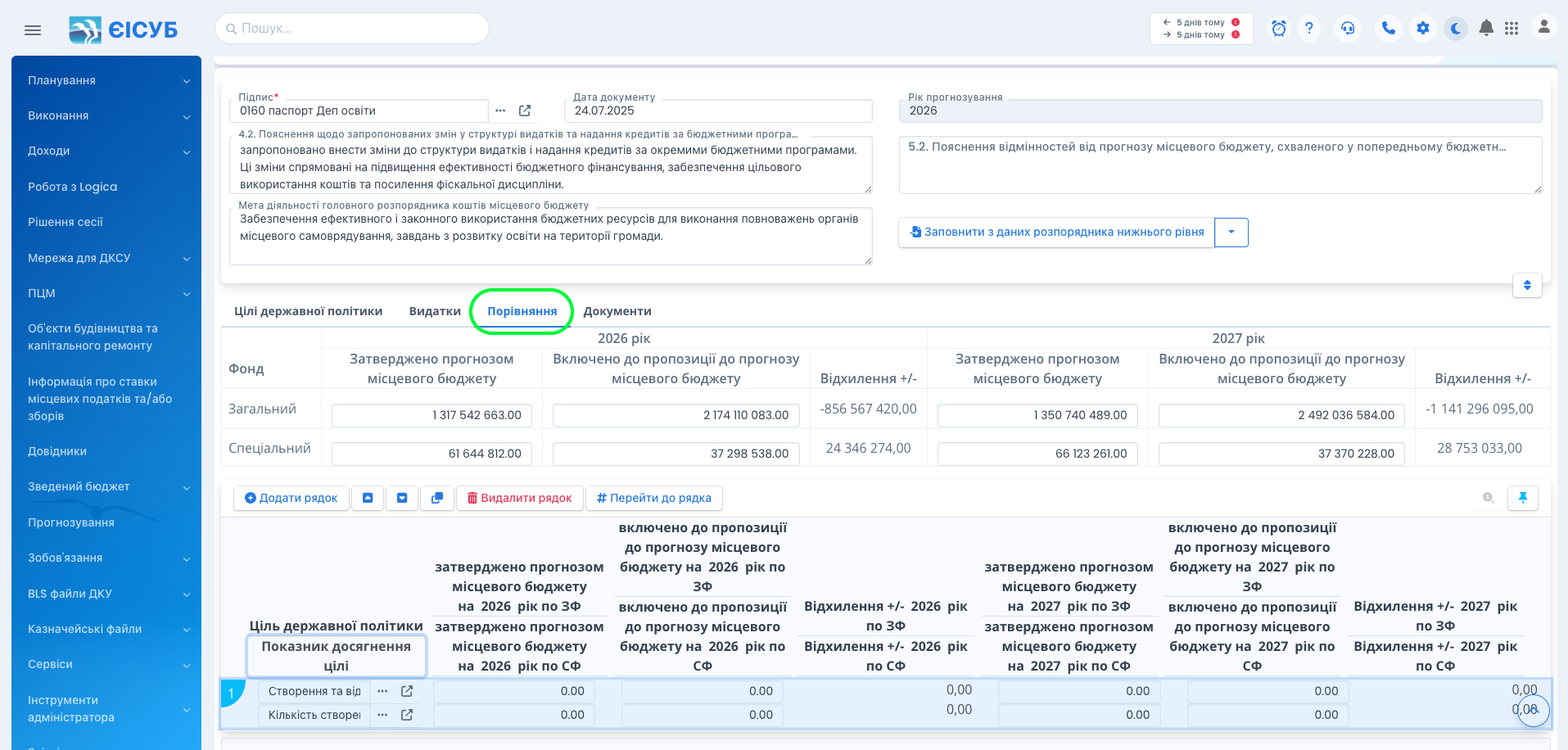
У верхній частині вкладки відображаються узагальнені показники по загальному та спеціальному фондах, а саме:
- «Затверджено прогнозом місцевого бюджету» — відображаються показники, які були затверджені у попередньому бюджетному періоді;
- «Включено до пропозиції до прогнозу місцевого бюджету» — відображаються показники, внесені до поточного документу;
- «Відхилення +/-» — автоматично розраховується різниця між затвердженими та запропонованими показниками.
Показники формуються окремо по:
- загальному фонду;
- спеціальному фонду.
У нижній табличній частині вкладки інформація деталізується в розрізі цілей державної політики та показників досягнення цілей.
Дані вкладки «Порівняння» формуються автоматично на підставі внесених показників документа та використовуються для аналізу змін між затвердженими показниками і новою бюджетною пропозицією.
Для автоматизації роботи передбачено кнопку «Заповнити з даних розпорядника нижнього рівня», яка дозволяє імпортувати інформацію з документів підлеглих установ.
Під час внесення даних рекомендовано використовувати клавішу ENTER, яка підтверджує введення значення та автоматично переводить курсор до наступного поля.
Після завершення заповнення документ необхідно зберегти у базі даних.
Документ заповнений. Тепер його потрібно зберегти у базі даних.
У верхній частині вікна є кнопки, що дозволяють здійснювати загальні дії з документом, а саме :
-
Кнопка "Зберегти"
 здійснює запис документу, при цьому вікно документу залишається відкритим;
 -
Кнопка "Провести"
 здійснює проведення в системі відкритого документу, вікно документу залишається відкритим;
 -
Кнопка "Відмінити проведення"
 деактивує створений документ в системі (робить його не активним);
 -
Кнопки

 дозволяють відповідно повернути або відмінити останні дії при заповненні документу; , дозволяють відповідно повернути або відмінити останні дії при заповненні документу;
 -
Кнопка "Друк"
 здійснює підготовку документу до друку
Після цього відкривається вікно налаштування друку, де користувач може обрати:
варіант підпису документу. Для формування документу потрібно натиснути кнопку "Сформувати"  .
Документ можна зберегти у файл обиравши необхідний формат документу.
Це може бути формат XLS
.
Документ можна зберегти у файл обиравши необхідний формат документу.
Це може бути формат XLS  або HTML
  .
.
Після проведення документа його показники можуть використовуватись при формуванні прогнозу місцевого бюджету та бюджетних пропозицій головних розпорядників бюджетних коштів.