Реєстр змін розподілу показників зведених планів асигнувань (додаток 22)
Документ за формою «Реєстр змін розподілу показників зведених планів асигнувань» (додаток 22) формується головними розпорядниками бюджетних коштів для відображення змін до раніше затвердженого розподілу показників зведених планів асигнувань між підвідомчими установами.
Реєстр формується на підставі проведених документів «Зміни до плану асигнувань» та використовується для узагальнення і контролю внесених змін у розрізі розпорядників бюджетних коштів, бюджетних програм та економічної класифікації видатків.
Стоворення нового документу
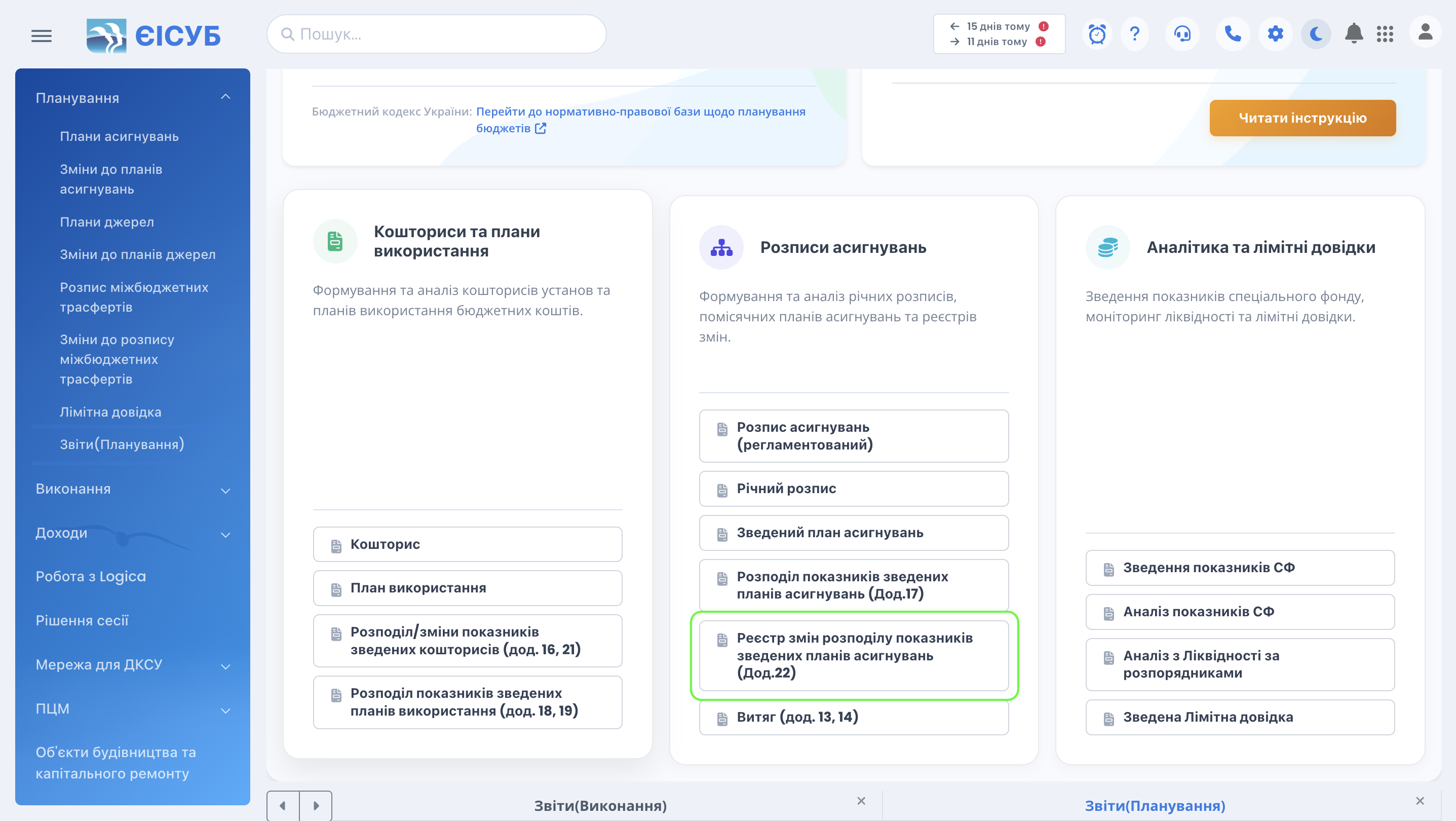
Для формування документа в системі необхідно перейти до розділу «Планування» в головному меню зліва, далі відкрити підрозділ «Звіти» та обрати пункт «Реєстр змін розподілу показників зведених планів асигнувань (додаток 22)» (Мал. 1).
Після вибору відкривається вікно параметрів формування звіту (Мал. 2).
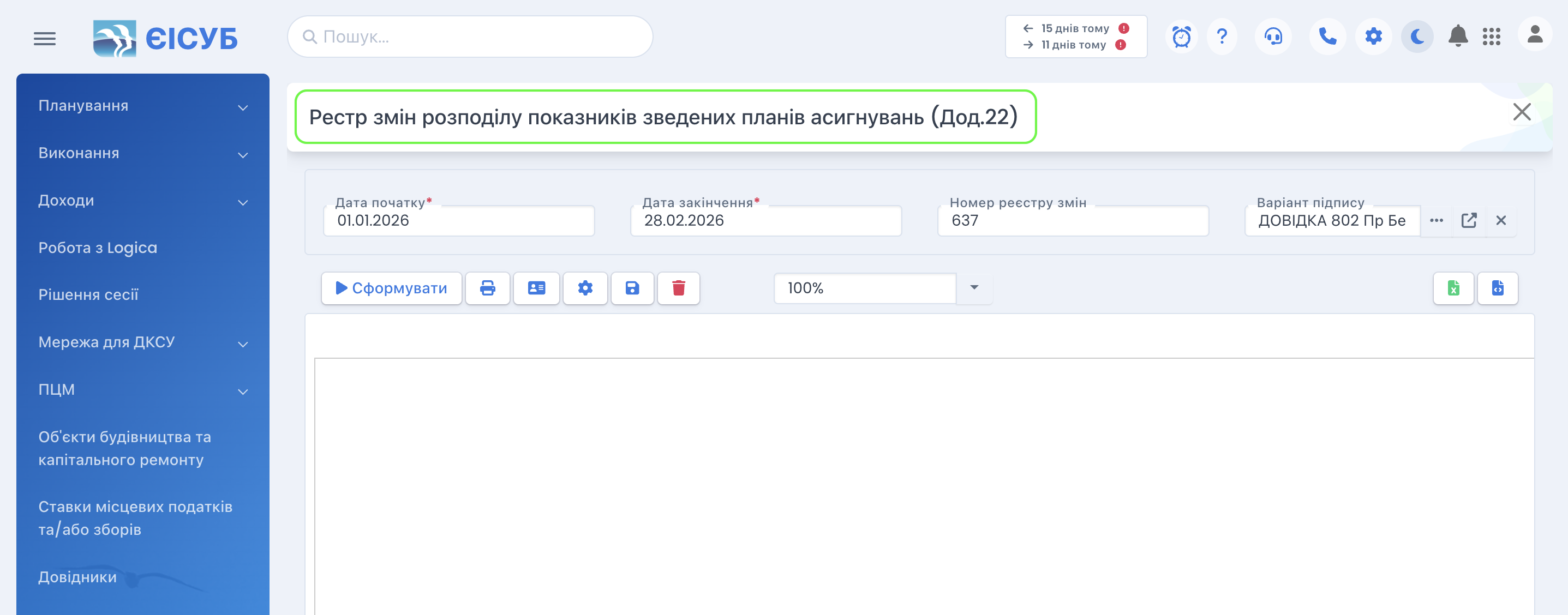
Для формування реєстру необхідно заповнити наступні параметри:
«Дата початку» — початок періоду відбору документів; «Дата закінчення» — кінець періоду відбору документів; «Варіант підпису» — вибирається зі довідника варіантів підпису; «Номер реєстру» — за потреби вказується номер сформованого реєстру.
Після заповнення основних реквізитів рекомендується виконати налаштування параметрів формування звіту. Для цього натискаємо кнопку "Налаштування" , після чого відкривається меню налаштувань (Мал. 3).
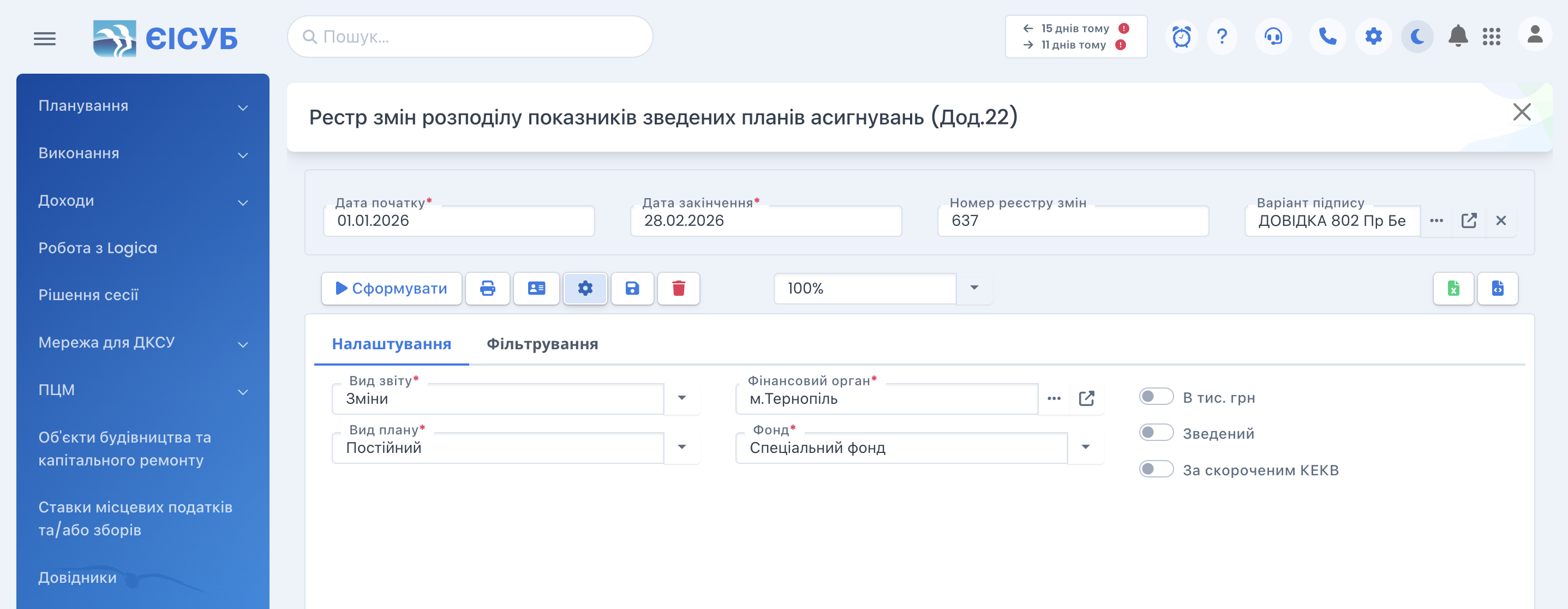
У меню налаштувань можна визначити параметри формування звіту згідно таблиці 1.
| Елемент | Опис |
|---|---|
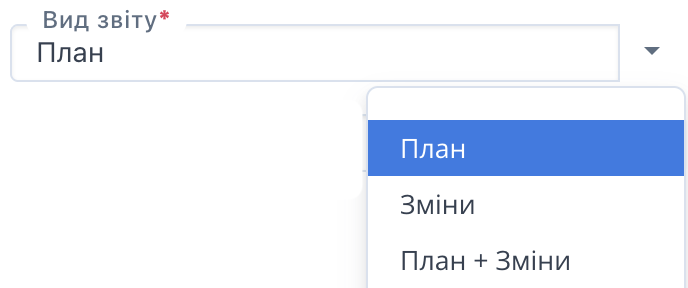 | Вибір елементу "Зміни"- формування звіту за документами "зміни до плану асигнувань". |
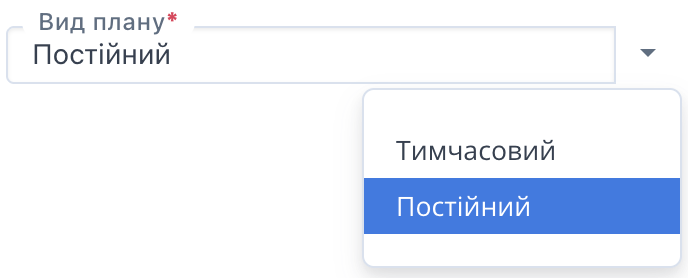 | Вибір виду плану: - тимчасовий — у разі дії тимчасового плану, - постійний — у разі дії постійного плану. |
 | Поле автоматично заповнюється відповідно до налаштувань системи. Користувачеві не потрібно вводити його вручну, оскільки система самостійно підтягує актуальну інформацію про відповідний фінансовий орган, що формує документ |
 | Відображення даних звіту у тис. грн. |
 | У разі формування змін до плану можна додатково вказати номер. |
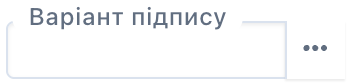 | Цей елемент дозволяє обрати посадових осіб для підписання сформованого звіту з довідника варіантів |
 | Проводиться відбір елементів, які слід відобразити у звіті |
Для того, щоб сформувати звіт за конкретними параметрами (наприклад, лише по окремих розпорядниках, КЕКВ або програмах), слід скористатися вікном налаштувань фільтра. У ньому потрібно перенести потрібні критерії з лівого списку до правого за допомогою компʼютерної мишки. Для цього натисніть на назву потрібного елемента та перетягніть його у праву колонку. Щоб фільтр спрацював, необхідно активувати опцію через увімкнення перемикачів. Якщо ж фільтрувати дані не потрібно — цю опцію слід вимкнути, і звіт буде сформовано по всіх доступних показниках. Важливо! Якщо фільтр активований, то не можна залишати пусте значення в полі відбору.
У верхній частині вікна є кнопки, що дозволяють здійснювати загальні дії з документом, а саме:
- кнопка "Зберегти"
 здійснює запис документу, при цьому вікно документу залишається відкритим;
 - кнопка "Провести"
 здійснює проведення в системі відкритого документу, вікно документу залишається відкритим;
 - кнопка "Відмінити проведення"
 деактивує створений документ в системі (робить його не активним);
 - кнопки

 ,
дозволяють відповідно повернути або відмінити останні дії при заповненні документу;
,
дозволяють відповідно повернути або відмінити останні дії при заповненні документу; - кнопка "Друк"
 здійснює підготовку документу до друку.
Документ можна зберегти у файл обравши необхідний формат документу.
Це може бути формат XLS  або HTML
  .
.
Вказані вище кнопки присутні у всіх звітах даної системи і їх призначення не змінюється в залежності від типу документу чи звіту, де шляхом відповідного вибору можливо відкоригувати параметри сторінки, здійснити попередній перегляд та безпосередньо роздрукувати.