Документ "Зведений план асигнувань"
Документ «Зведений план асигнувань» формується головними розпорядниками бюджетних коштів для узагальнення показників планів асигнувань підвідомчих установ та визначення загальних обсягів бюджетних асигнувань за бюджетними програмами і кодами економічної класифікації видатків.
Зведений план асигнувань складається на підставі проведених документів «План асигнувань» та використовується для організації виконання бюджету, контролю за розподілом бюджетних коштів і формування відповідної бюджетної звітності.
Стоворення нового документу
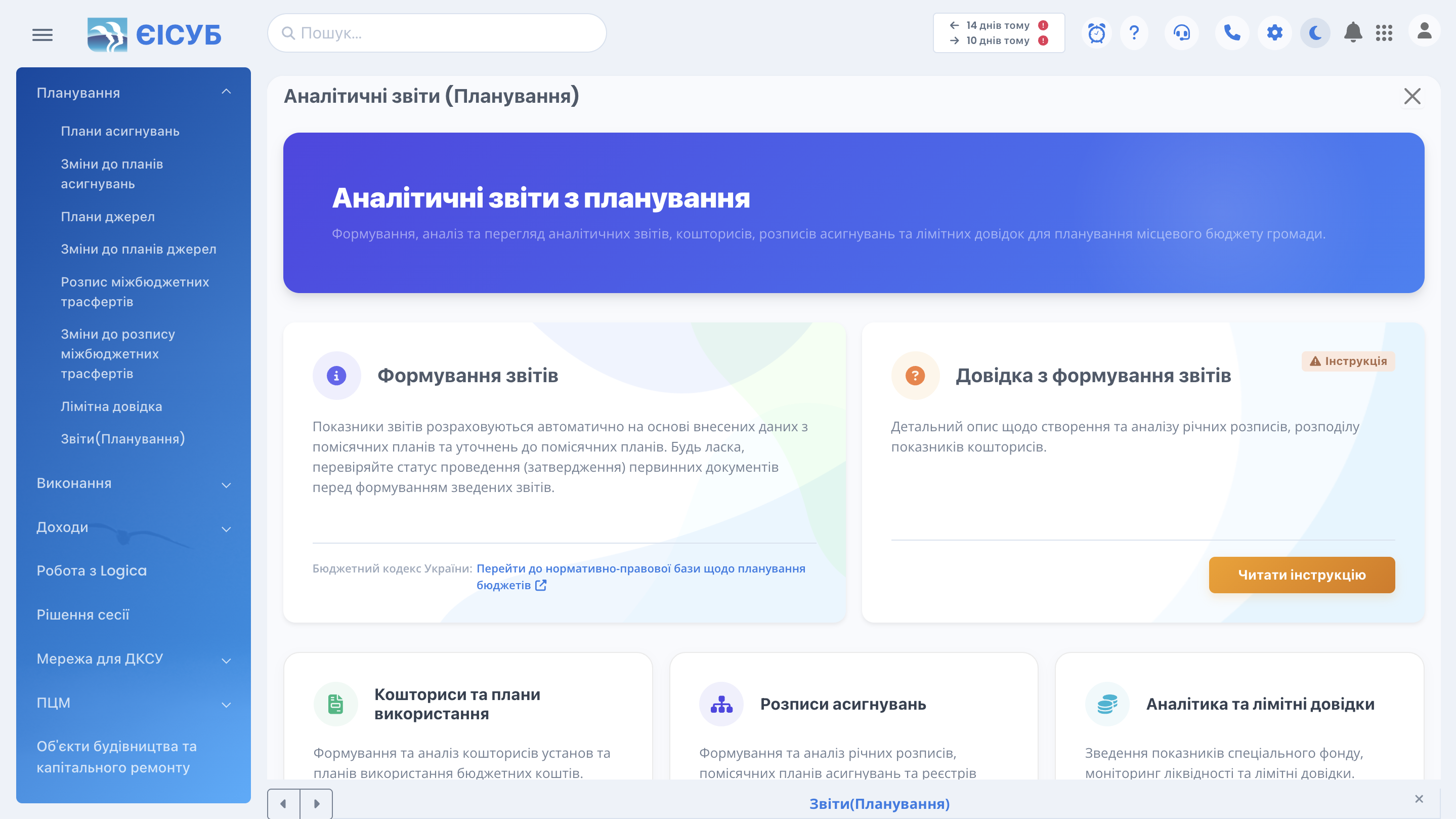
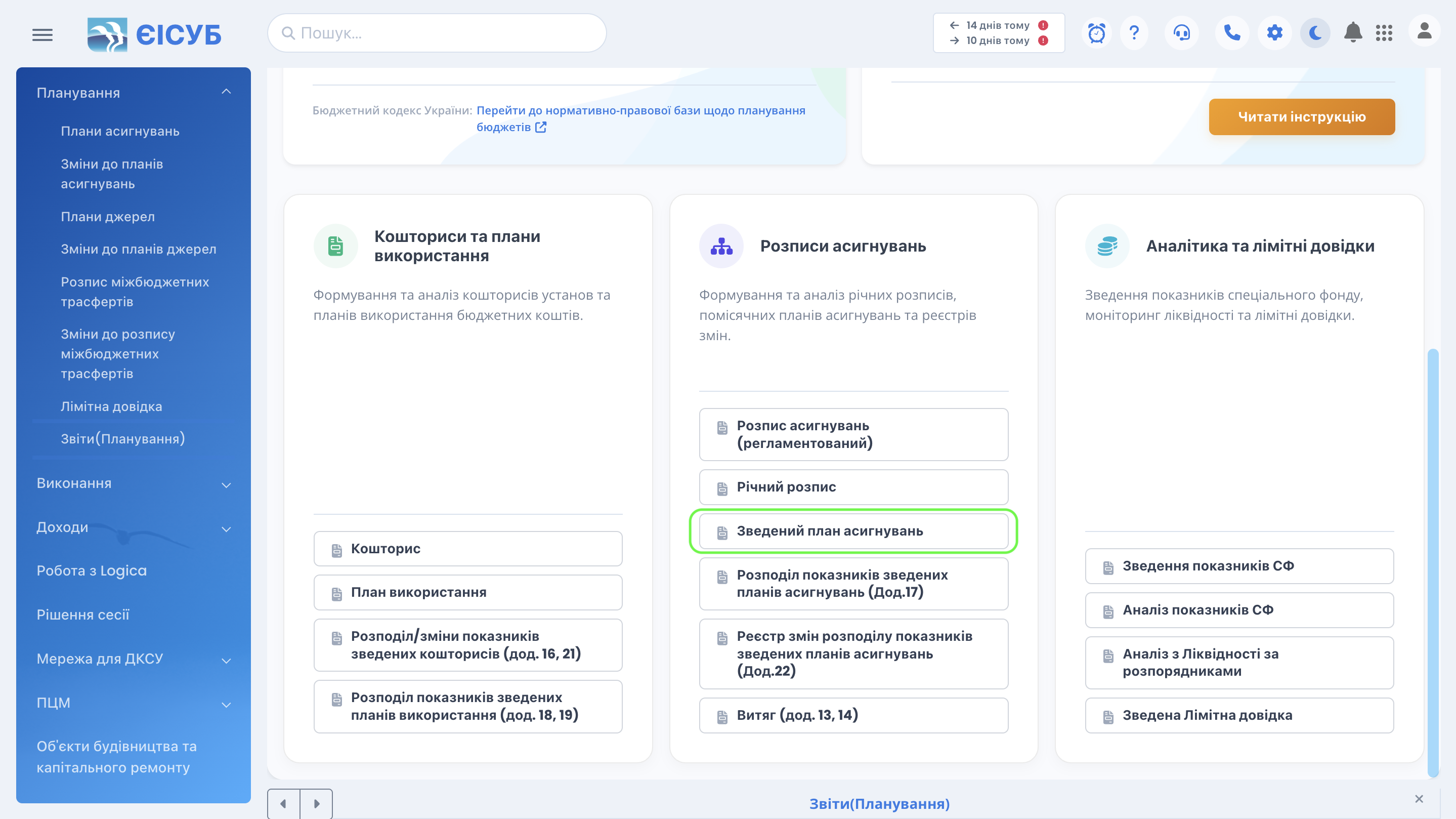
Для формування документа в системі необхідно перейти до розділу «Планування» в головному меню зліва, далі відкрити підрозділ «Звіти» та обрати пункт «Зведений план асигнувань» (Мал. 1 і Мал 2).
Після цього відкривається вікно параметрів формування звіту (Мал. 3).
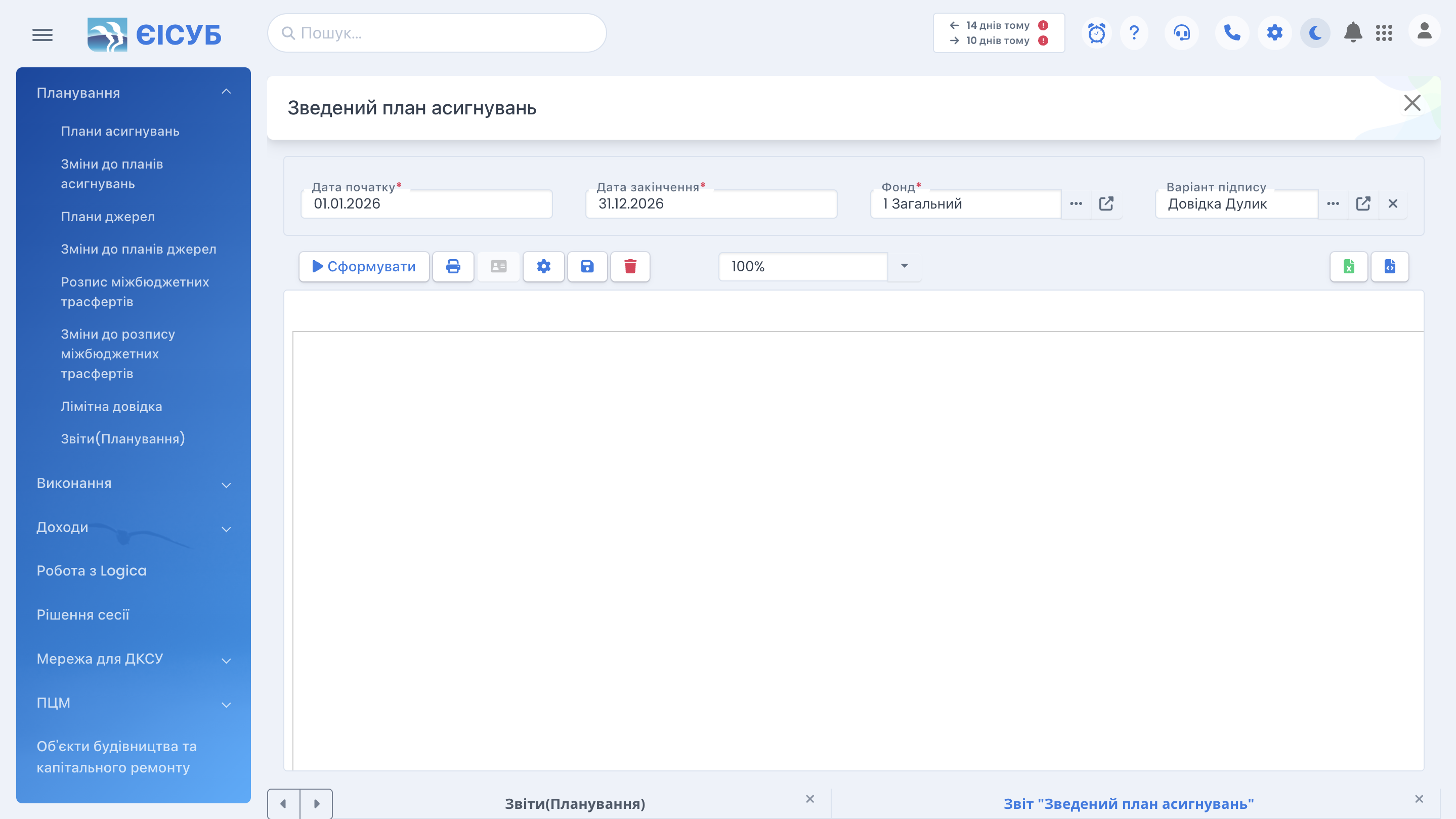
Послідовність дій для заповнення шапки документу:
Для формування реєстру необхідно заповнити наступні параметри:
- «Дата початку» — початок періоду відбору документів;
- «Дата закінчення» — кінець періоду відбору документів;
- «Варіант підпису» — вибирається зі довідника варіантів підпису;
Після заповнення основних реквізитів рекомендується виконати налаштування параметрів формування звіту. Для цього натискаємо кнопку , після чого відкривається меню налаштувань (Мал. 4).
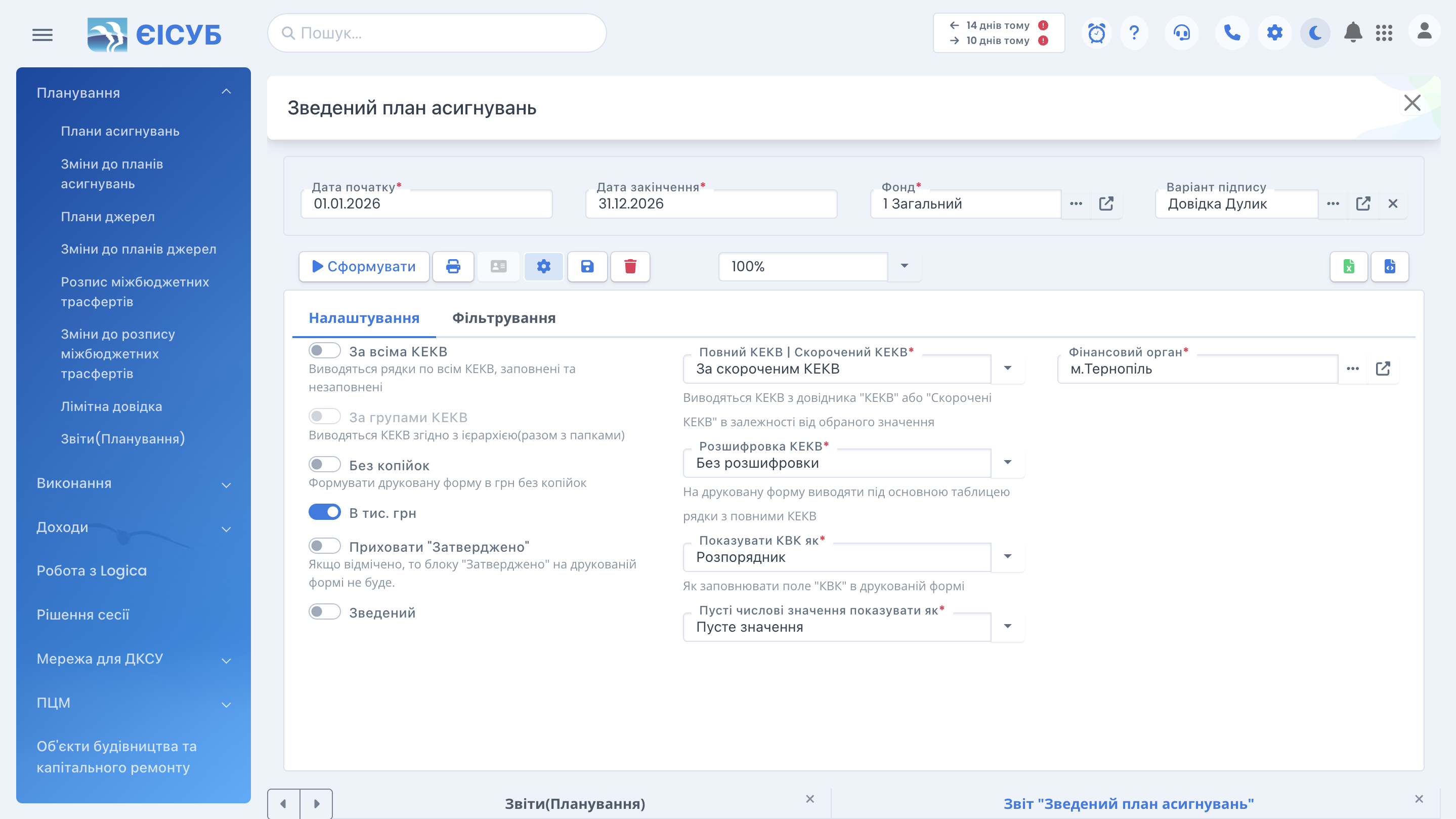
Після заповнення основних реквізитів необхідно виконати налаштування параметрів формування звіту на вкладці «Налаштування». У лівій частині форми доступні наступні параметри:
Таблиця 1
| Елемент | Опис |
|---|---|
 | Виводити в звіт всі КЕКВ, у тому числі ті, за якими відсутні показники. |
 | Виводити КЕКВ відповідно до ієрархії класифікатора з підсумковими рядками. |
 | Формувати друковану форму без відображення копійок. |
 | Відображати показники звіту в тисячах гривень. |
 | Не виводити у друкованій формі блок із затверджувальними реквізитами. |
 | Формувати документ у зведеному вигляді по всіх відібраних даних. |
У правій частині форми доступні додаткові параметри:
Таблиця 2
| Елемент | Опис |
|---|---|
 | Визначає формат відображення кодів економічної класифікації видатків у звіті. |
 | Налаштовує відображення найменувань КЕКВ у друкованій формі. |
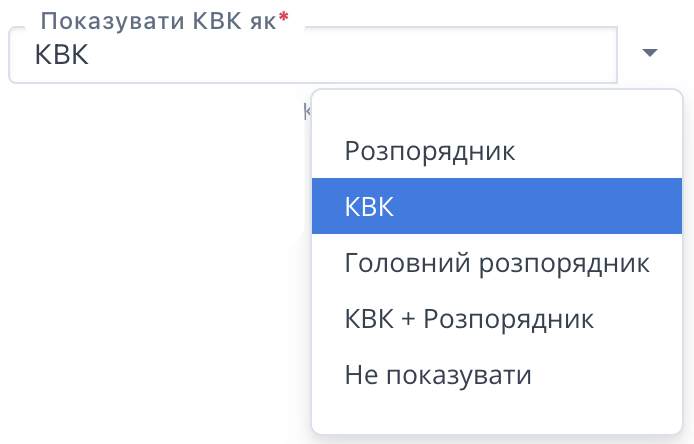 | Визначає спосіб відображення кодів відомчої класифікації. |
| Відображати показники звіту в тисячах гривень. |
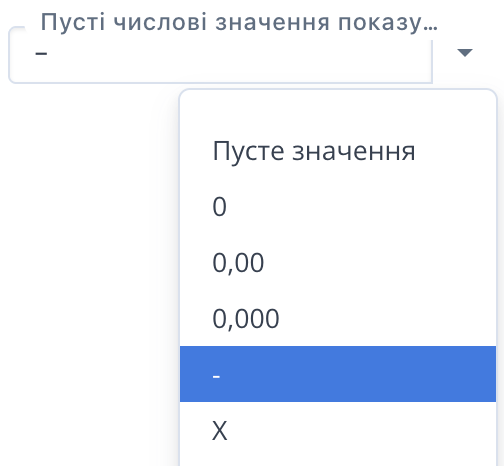 | Дозволяє налаштувати відображення порожніх числових полів. |
 | Автоматично заповнюється відповідно до налаштувань системи. |
Для формування документа за окремими параметрами необхідно перейти на вкладку «Фільтрування», де можна виконати відбір даних за розпорядниками бюджетних коштів, бюджетними програмами, КЕКВ та іншими реквізитами.
Для формування звіту за конкретними параметрами слід скористатися вікном налаштування фільтрів. У ньому необхідно перенести потрібні критерії відбору з лівого списку до правого за допомогою комп'ютерної мишки. Для цього потрібно натиснути на назву необхідного елемента та перетягнути його до відповідного поля відбору.
Для застосування фільтра необхідно активувати відповідний перемикач та заповнити значення відбору. Якщо фільтрація не потрібна, перемикач слід вимкнути — у такому випадку документ буде сформовано за всіма доступними показниками без застосування додаткових умов відбору.
Важливо! Якщо фільтр активований, то не можна залишати пусте значення в полі відбору. Після налаштування потрібних параметрів друку натискаємо кнопку "Сформувати".
Проведення документу та зняття ознаки проведення документу
У верхній частині вікна є кнопки, що дозволяють здійснювати загальні дії з документом, а саме:
- кнопка "Зберегти"
 здійснює запис документу, при цьому вікно документу залишається відкритим;
 - кнопка "Провести"
 здійснює проведення в системі відкритого документу, вікно документу залишається відкритим;
 - кнопка "Відмінити проведення"
 деактивує створений документ в системі (робить його не активним);
 - кнопки

 ,
дозволяють відповідно повернути або відмінити останні дії при заповненні документу;
,
дозволяють відповідно повернути або відмінити останні дії при заповненні документу; - кнопка «Друк»
 - для друку сформованого документу.
Документ можна зберегти у файл обравши необхідний формат документу.
Це може бути формат XLS  або HTML
  .
.
Вказані вище кнопки присутні у всіх звітах даної системи і їх призначення не змінюється в залежності від типу документу чи звіту, де шляхом відповідного вибору можливо відкоригувати параметри сторінки, здійснити попередній перегляд та безпосередньо роздрукувати.